
無料のOCRサービスを探したらPDF 24 Toolsが優秀だった
本を読むならば紙に限ると思っている。 しかし最近は、収納スペースを気にして、その本の購入自体をためらうケースが多くなってきた気がする。 これでは本末転倒なので、利用できる場合にはなるべく電子書籍を買うようになってきた(電子書籍に慣れることを狙う目的もある)。
電子版を購入する努力と並行して、書棚の物理本の裁断とスキャンも細々と進めているのだけれど、私がスキャンに利用しているスキャナ(富士通iX500)のOCRアドインは、残念ながらmacOSに対応していない。 そこで、しぶしぶオンラインのOCRサービスを探すことにした。 できれば、無料だとなおありがたい。
やりたいこと
スキャンしっぱなしのPDFにOCRをかけて、検索可能なPDFにしたい
検索のコツ
“online free ocr” で検索するとたくさんのサービスがヒットするものの、これではよい結果は得られなかった。
ヒットしたものの多くは、PDFを .txtや .docxに変換するツールだったからだ。 例えば下のようなもの:
いまやりたいことは “PDF→ 検索可能PDF” なので、“ocr searchable pdf” で再検索した。
OCR Space というサービスはなかなか良さそうだったが、アップロードするPDFにサイズ制限(5MB)制限があった。 スキャン時に横着したせいで、1つあたりのPDFサイズが10 MBを超えてしまっていたので諦めた(もちろんPDFを分割する方法もあるけど、そこまではしたくなかった)。
いいサービスを見つけた
決定打となったのは PDF24 Tools。 PDFを操作する単機能のツール群からなっているので、それらを組み合わせて使うといい。
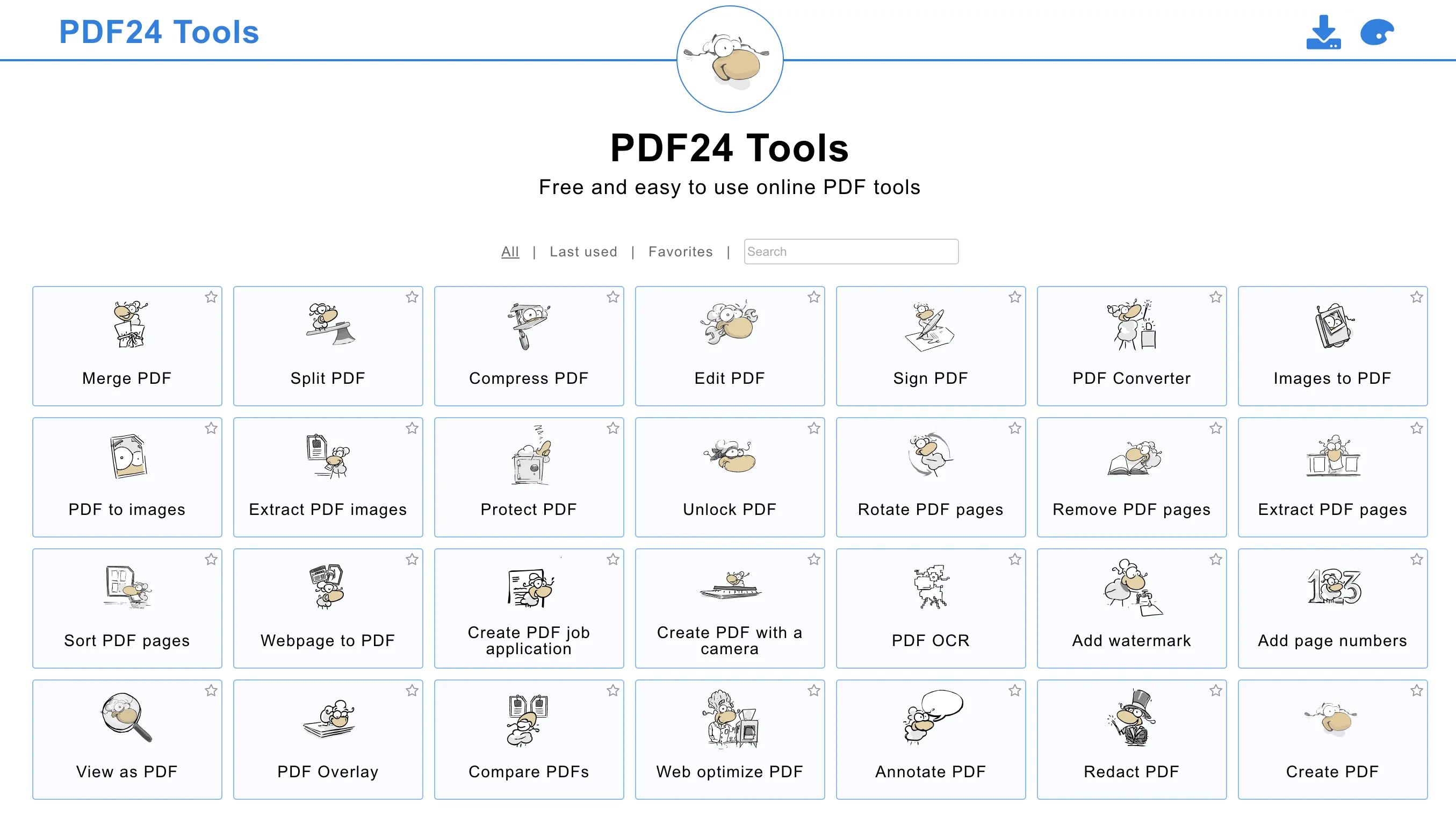
PDF24 Toolsのトップページ。たくさんの単機能ツールが並んでいる
まずOCR
まず、文字認識とPDFへの埋め込みをするために PDF OCR を使った。
使い方は非常に簡単で、処理対象のPDFをアップロードしたうえで、言語と出力タイプを選んで “Start OCR” を押すだけ。 しかし驚くべきは、無料ツールであるにも関わらず、複数のPDFを一括処理できるところだ。
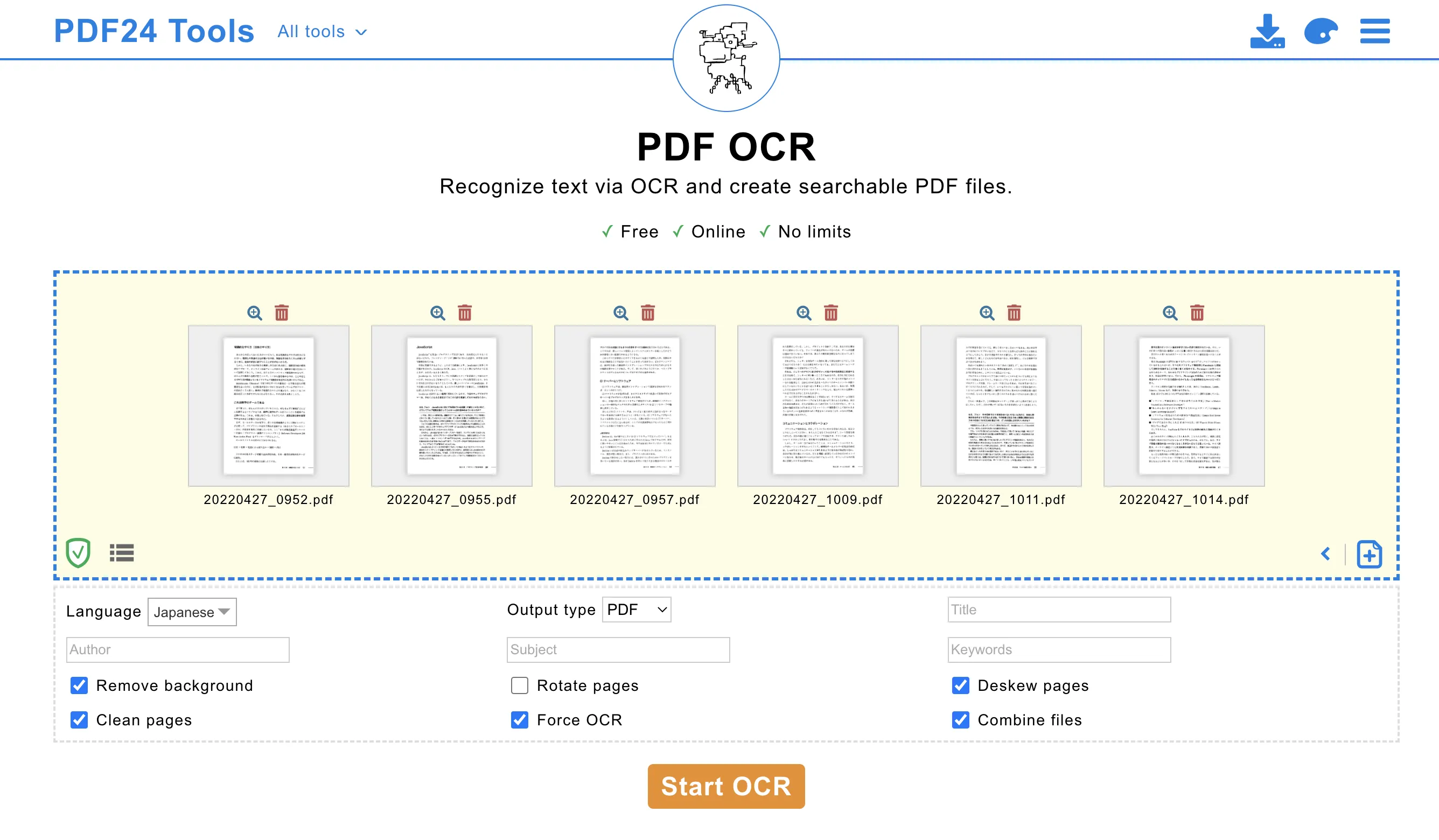
容量制限がないだけでなく、複数のファイルも一気に処理してくれる
私の場合は、オプションとして「背景の除去」「ページのクリーンアップ」「強制OCR」「歪み補正」「ファイルを結合」を選んだ。
処理速度は、さすがに速いとは言えなかった。だいたい1分間で15ページくらい。 しかしそもそも、画面に張り付いて作業しようと思っていたわけではなかったので、処理速度の遅さに関しては全く問題なかった。
ファイルサイズは、OCRによっておよそ2倍に膨らんだ。 Adobe Acrobatのように、OCR後にファイルサイズが小さくなることを期待していたので、これには少々困った (もっとも、埋め込まれたテキストぶん、サイズが大きくなるのは仕方がないことだけれど。AcrobatがOCRと同時にかけている最適化が優秀なだけかもしれない)。 私は、PDF化した書籍をクラウドドライブに保管しているので、なおさらだ。
つづいて圧縮
ということで、Compress PDF を使って、OCR済みのPDFを圧縮した。
こちらも使い方は簡単で、対象PDFをアップロードしたうえで「DPI」「画質」「グレースケール化の有無」を選び、“Compress” を押すだけだった。
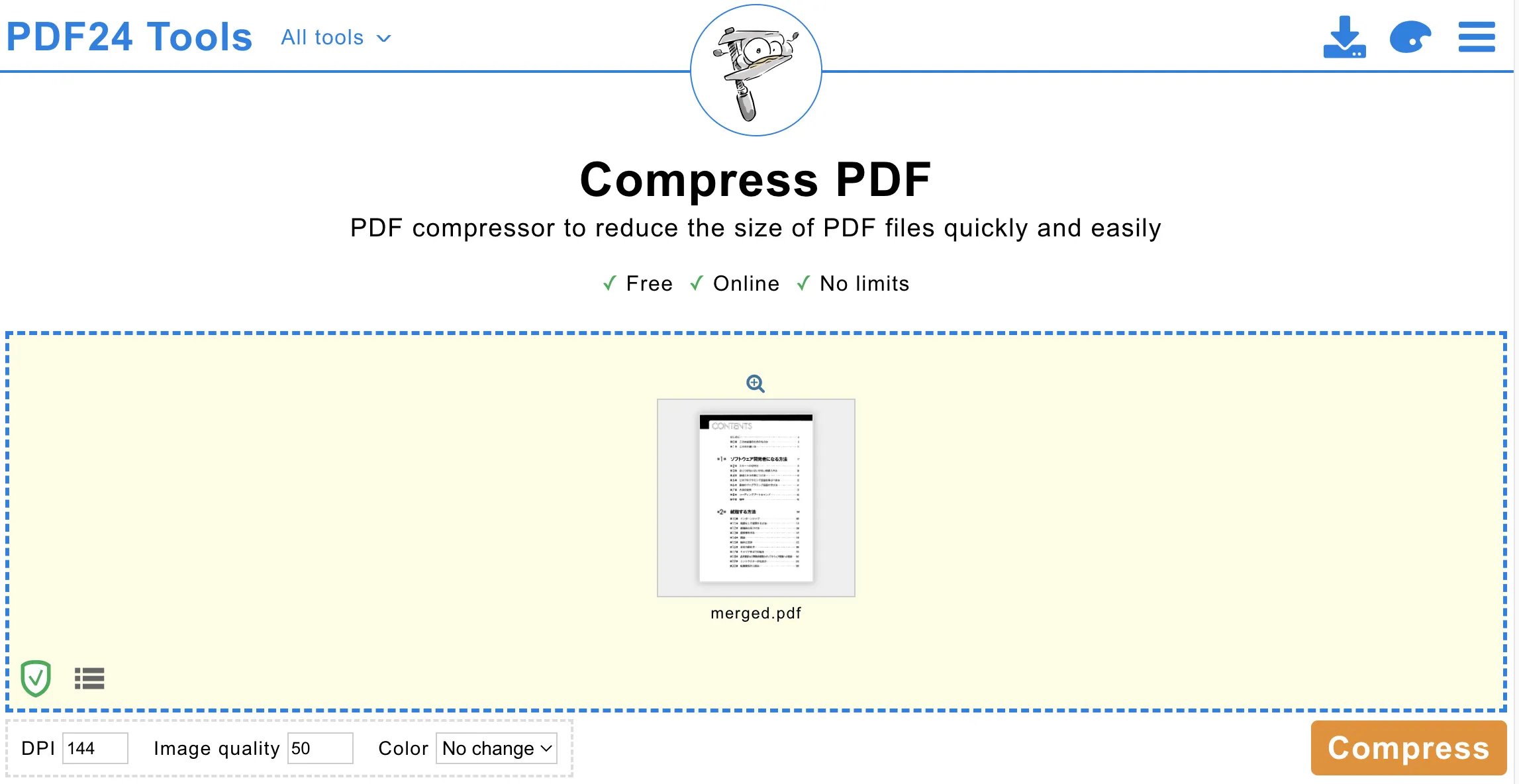
こちらも操作は直感的
OCRと比べると圧縮はだいぶ早く、だいたい1秒間に10ページくらいの速さで処理が進んでいた。 660ページ、148 MBのPDFを圧縮したのだが、仕上がりサイズは80 MB。 1分くらいで完了した。
また利用したい
こんなに便利で、しかも無料。すごいぞ PDF24 Tools。おすすめです。
Share this article:
